
WiFi 품질 문제는 사용자가 체감하기에는 단순히 “인터넷이 느리다” 또는 “무선이 자주 끊긴다”로 보입니다.
하지만 실제 원인은 회선 속도보다 훨씬 복합적입니다. 같은 인터넷 회선을 사용하더라도 AP 위치, 주변 간섭, 장애물 재질, 단말기의 무선 규격, 채널 중첩 상태에 따라 체감 품질은 완전히 달라질 수 있습니다.
무선 통신 기술의 핵심은 제한된 자원인 주파수를 얼마나 효율적으로 관리하느냐에 달려 있습니다.
우리가 흔히 사용하는 WiFi는 ISM(Industrial, Scientific, Medical) 대역을 활용합니다. ISM 대역은 별도의 허가 없이 다양한 기기가 사용할 수 있는 공용 주파수 영역이기 때문에 접근성이 뛰어나지만, 그만큼 간섭이 발생하기 쉽습니다.
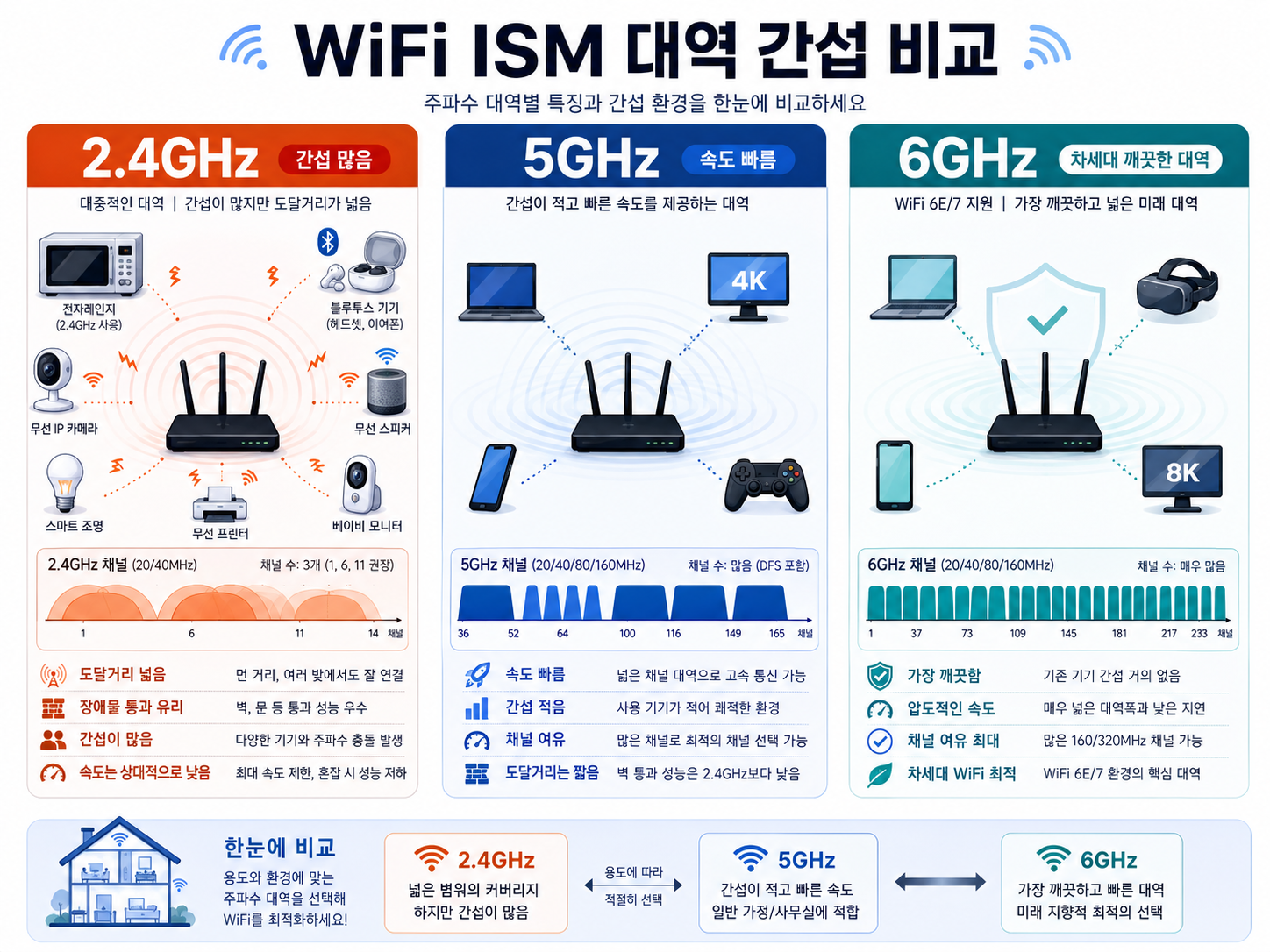
특히 2.4GHz 대역은 WiFi뿐 아니라 블루투스, 무선 마우스, IoT 센서, 전자레인지 등 다양한 장치가 함께 사용하는 혼잡한 공간입니다.
과거에는 2.4GHz의 넓은 커버리지가 장점으로 평가되었지만, 현재의 주거·사무 환경에서는 간섭 밀도가 높아져 안정성이 떨어지는 경우가 많습니다.
따라서 현대 WiFi 품질 관리의 핵심은 단순히 빠른 요금제나 고성능 공유기를 선택하는 데 있지 않습니다.
ISM 대역의 물리적 한계 이해, 장애물 손실을 고려한 AP 배치, WiFi Analyzer 기반 채널 분석, WIPS를 활용한 무선 품질 관리가 함께 이루어져야 합니다.
이 글에서는 WiFi 품질 혁신 전략을 다음 세 가지 축으로 나누어 정리합니다.
- ISM 대역의 구조적 한계와 2.4GHz·5GHz·6GHz 대역 선택 기준
- 장애물별 투과 손실을 고려한 AP 및 WiFi Buddy 배치 전략
- WiFi Analyzer와 WIPS를 활용한 최적 채널 설정 및 무선 품질 관리 체계
목표는 “공유기를 좋은 것으로 바꾸면 해결된다”는 단순 접근이 아니라, 현장 엔지니어와 사용자가 함께 적용할 수 있는 논리적인 무선 품질 개선 기준을 만드는 것입니다.
1. WiFi 품질은 주파수 관리에서 시작된다
WiFi는 눈에 보이지 않는 전파를 이용해 데이터를 주고받습니다.
유선 인터넷은 케이블이라는 물리적 경로가 명확하지만, 무선 인터넷은 공기 중 주파수 공간을 여러 장치가 함께 나누어 사용합니다.
이 때문에 WiFi 품질을 이해하려면 먼저 다음 세 가지를 구분해야 합니다.
| 구분 | 의미 | 품질에 미치는 영향 |
|---|---|---|
| 주파수 대역 | 무선 신호가 이동하는 전파 영역 | 커버리지, 속도, 장애물 투과력 결정 |
| 채널 | 하나의 대역 안에서 나누어 쓰는 통신 경로 | 주변 AP와 겹치면 간섭 증가 |
| 신호 세기 | 단말기가 받는 무선 신호 강도 | 연결 안정성, 속도, 지연 시간에 영향 |
| 노이즈 | 같은 대역에서 발생하는 불필요한 신호 | 패킷 재전송, 속도 저하, 끊김 유발 |
| 단말 규격 | 스마트폰, 노트북, IoT 장비의 WiFi 지원 수준 | 고속 대역 활용 가능 여부 결정 |
사용자는 보통 인터넷 속도 측정 결과만 보고 WiFi 품질을 판단합니다.
하지만 속도 측정은 특정 순간의 결과일 뿐입니다. 실제 품질은 신호 세기, 간섭, 지터, 패킷 손실, 단말 로밍 상태까지 함께 봐야 정확합니다.
특히 무선 품질은 “속도”보다 “안정성”이 중요해지는 추세입니다.
영상 회의, 실시간 게임, IP-TV, OTT 스트리밍, 클라우드 업무, 스마트홈 기기가 동시에 동작하는 환경에서는 순간 최고 속도보다 끊기지 않는 연결이 더 중요합니다.
2. ISM 대역의 개방성은 장점이자 한계다
ISM 대역은 산업, 과학, 의료 목적으로 개방된 주파수 대역입니다.
WiFi가 이 대역을 활용하는 이유는 별도 면허 없이 장비를 설계하고 사용할 수 있기 때문입니다.
하지만 개방된 주파수라는 특징은 곧 누구나 사용할 수 있으므로 누구나 간섭을 만들 수 있다는 의미이기도 합니다.
대표적인 간섭 발생 장치는 다음과 같습니다.
- 주변 세대의 무선 공유기
- 블루투스 이어폰과 스피커
- 무선 키보드와 무선 마우스
- 스마트홈 IoT 장비
- 전자레인지
- 무선 CCTV
- 오래된 무선 전화기
- 사무실 내 다수의 AP와 게스트 WiFi
특히 아파트나 오피스텔처럼 벽 하나를 사이에 두고 여러 세대가 밀집한 공간에서는 주변 AP의 신호가 서로 겹치기 쉽습니다.
내 공유기의 신호가 강하더라도 옆집 공유기, 위층 AP, 사무실 내 게스트망이 같은 채널을 사용한다면 체감 품질은 떨어질 수 있습니다.
이 지점에서 중요한 것은 WiFi 장애를 “내 장비 불량”만으로 보지 않는 것입니다.
무선 환경은 주변 공간의 영향을 강하게 받는 공유 자원입니다. 따라서 품질 개선을 위해서는 내 장비의 상태뿐 아니라 주변 무선 신호의 밀도와 채널 점유 상태를 함께 확인해야 합니다.
3. 2.4GHz, 5GHz, 6GHz 대역별 선택 기준
WiFi에서 가장 흔히 사용하는 대역은 2.4GHz와 5GHz입니다.
최근에는 WiFi 6E와 WiFi 7 환경에서 6GHz 대역도 활용됩니다. 각 대역은 장단점이 명확하기 때문에 무조건 최신 대역만 정답이라고 보기는 어렵습니다.
| 대역 | 장점 | 단점 | 추천 사용 환경 |
|---|---|---|---|
| 2.4GHz | 도달 거리가 길고 장애물 투과력이 상대적으로 좋음 | 간섭이 많고 채널 폭이 좁아 속도 한계가 큼 | IoT 장비, 먼 거리 연결, 저속 안정 연결 |
| 5GHz | 속도가 빠르고 채널 선택 폭이 넓음 | 장애물 투과력이 낮고 거리 증가 시 감쇄가 큼 | 거실, 방 안, 영상 스트리밍, 게임, 업무 |
| 6GHz | 혼잡도가 낮고 넓은 대역폭 확보 가능 | 지원 단말이 제한적이고 장애물에 더 민감함 | 최신 단말, 고속 내부망, 초저지연 환경 |
현장 관점에서 가장 현실적인 전략은 다음과 같습니다.
장거리·IoT 장비: 2.4GHz 우선
일반 스마트폰·노트북: 5GHz 우선
최신 고성능 단말: 6GHz 지원 시 활용
벽이 많은 구조: AP 추가 배치 또는 Mesh 구성
속도보다 안정성이 중요한 구간: 신호 세기와 채널 간섭 우선 점검
2.4GHz는 여전히 필요합니다.
스마트 플러그, 구형 IoT 장비, 일부 프린터, 저가형 무선 장비는 2.4GHz만 지원하는 경우가 많기 때문입니다.
다만 영상 스트리밍, 대용량 다운로드, 화상회의, 게임처럼 품질 민감도가 높은 작업은 가능하면 5GHz 이상 대역을 사용하는 것이 좋습니다.
2.4GHz는 넓게 퍼지는 대신 혼잡하고, 5GHz는 빠르지만 장애물에 약합니다. 결국 대역 선택은 단말 위치와 사용 목적에 따라 달라져야 합니다.
4. 장애물별 투과 손실 분석이 AP 배치의 핵심이다
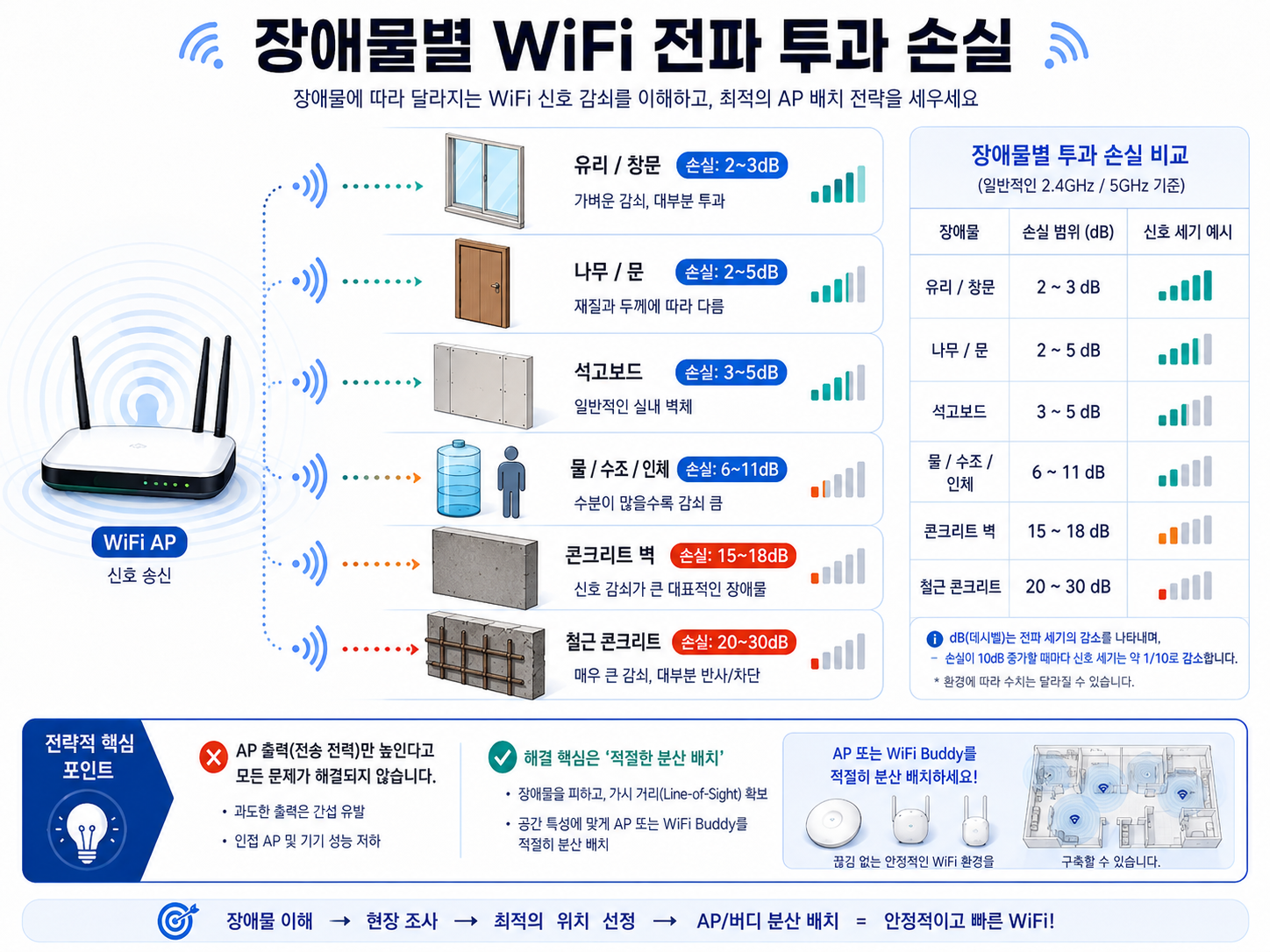
WiFi 성능을 저해하는 가장 큰 물리적 요인은 장애물에 의한 전파 감쇄입니다.
공유기와 단말 사이에 어떤 재질이 놓여 있는지에 따라 신호 품질은 크게 달라집니다.
현장 매뉴얼 기준으로 볼 때, 유리, 나무, 석고보드는 약 2~5dB 수준의 낮은 손실을 보일 수 있습니다.
반면 물은 6~11dB, 콘크리트 벽은 15~18dB, 철근 콘크리트는 20~30dB 수준의 큰 감쇄를 유발할 수 있습니다.
| 장애물 재질 | 예상 투과 손실 | 현장 의미 |
|---|---|---|
| 유리 | 약 2~5dB | 일반적인 신호 저하 수준 |
| 나무 문 | 약 2~5dB | 큰 문제는 적지만 거리 증가 시 영향 |
| 석고보드 | 약 2~5dB | 실내 칸막이 수준에서는 비교적 양호 |
| 물 또는 수조 | 약 6~11dB | 어항, 물탱크, 사람 밀집 공간에서 영향 |
| 콘크리트 벽 | 약 15~18dB | 방 하나를 넘어갈 때 품질 저하 가능 |
| 철근 콘크리트 | 약 20~30dB | 데드존 형성 가능성이 매우 높음 |
여기서 중요한 것은 dB 손실이 단순 숫자가 아니라는 점입니다.
전파 손실은 누적됩니다. 공유기와 단말 사이에 콘크리트 벽이 두 개 이상 있거나, 철근 콘크리트와 가전제품이 함께 위치하면 신호 품질은 급격히 떨어집니다.
따라서 AP 배치는 단순히 집 한가운데 두는 것으로 끝나지 않습니다.
실제 사용자가 많이 머무는 공간, 벽 구조, 가구 배치, TV 위치, 업무 공간, 침실의 단말 사용 패턴을 함께 고려해야 합니다.
5. 철근 콘크리트 환경에서는 출력 강화보다 우회 설계가 중요하다
현장에서 자주 나오는 요청은 “공유기 출력을 더 세게 하면 안 되나요?”입니다.
하지만 철근 콘크리트처럼 감쇄가 큰 장애물 앞에서는 출력 강화만으로 문제를 해결하기 어렵습니다.
무선 통신은 양방향 통신입니다.
AP가 강한 신호를 단말로 보낼 수 있다고 해도, 스마트폰이나 노트북이 다시 AP로 보내는 신호가 약하면 안정적인 통신이 이루어지지 않습니다.
즉, AP 출력만 키우는 방식은 다음 한계를 가집니다.
- 단말기의 송신 출력은 제한되어 있음
- 장애물 손실은 양방향으로 영향을 줌
- 출력 증가가 주변 AP 간섭을 더 키울 수 있음
- 멀리까지 퍼진 신호가 오히려 채널 혼잡을 유발할 수 있음
- 데드존은 물리적 장애물 우회 없이는 해결이 어려움
따라서 철근 콘크리트 구조에서는 강력한 AP 한 대보다, 적절한 위치에 배치된 AP 두 대가 더 효과적일 수 있습니다.
KT의 GiGA Wi 구성처럼 AP와 Buddy를 함께 활용하는 방식은 단순 상품 조합이 아니라, 전파의 물리적 한계를 우회하기 위한 실무적 접근입니다.
특히 다음 환경에서는 WiFi Buddy, Mesh AP, 유선 백홀 기반 추가 AP 구성을 적극적으로 검토해야 합니다.
- 방과 거실 사이에 콘크리트 벽이 있는 구조
- 공유기가 통신 단자함 안에 갇혀 있는 구조
- TV장, 냉장고, 철제 선반 뒤에 AP가 위치한 경우
- 복도형 구조로 한쪽 끝 방에서 신호가 약한 경우
- IPTV, 게임기, 노트북 사용 공간이 서로 떨어져 있는 경우
- IoT 장비가 여러 방에 분산되어 있는 경우
가장 좋은 방식은 가능하면 유선 LAN을 활용해 추가 AP를 연결하는 것입니다.
유선 백홀은 무선 확장보다 안정적이며, 지연 시간과 패킷 손실을 줄이는 데 유리합니다. 다만 배선이 어려운 환경에서는 Mesh 또는 Buddy 구성이 현실적인 대안이 될 수 있습니다.
6. 전문가 비평: 무선 장애는 장비 성능보다 배치 실패에서 시작된다
고성능 공유기를 설치했는데도 WiFi 품질이 나쁜 경우가 있습니다.
이때 많은 사용자는 공유기 제품 자체를 의심하지만, 현장에서는 장비보다 배치가 문제인 경우가 많습니다.
대표적인 잘못된 AP 배치 사례는 다음과 같습니다.
- 통신 단자함 내부에 공유기를 넣어둔 경우
- TV장 아래 깊숙한 곳에 AP를 숨겨둔 경우
- 냉장고, 전자레인지, 금속 선반 옆에 설치한 경우
- 바닥 가까이에 놓아 전파가 가구에 막히는 경우
- 창가에 설치해 실내보다 외부로 신호가 빠지는 경우
- 전원선, 멀티탭, 셋톱박스, 콘솔 기기와 뒤엉켜 있는 경우
WiFi는 보이지 않는 빛에 가깝게 이해하면 쉽습니다.
AP가 아무리 강해도 장애물 뒤로 가면 신호가 약해지고, 금속 구조물과 두꺼운 벽은 그림자를 만듭니다. 이 그림자가 바로 무선 음영 지역입니다.
따라서 AP 배치의 기본 원칙은 다음과 같습니다.
가능하면 개방된 위치에 설치한다.
바닥보다 허리 높이 이상에 배치한다.
금속 물체와 대형 가전 주변은 피한다.
주 사용 공간을 향해 신호가 퍼지도록 한다.
통신 단자함 내부 설치는 피하거나 추가 AP를 구성한다.
벽을 정면으로 관통하기보다 통로를 따라 우회하도록 설계한다.
현장 엔지니어가 제공해야 할 가치는 단순 설치가 아니라 공간 분석입니다.
고객이 실제로 스마트폰을 사용하는 위치, 노트북 업무 공간, IPTV 위치, 자녀방의 학습 환경까지 고려해야 진짜 품질 개선이 가능합니다.
7. WiFi Analyzer는 감이 아닌 데이터로 채널을 선택하게 해준다
최적의 채널 설정은 주관적인 감이 아니라 객관적인 데이터에 기반해야 합니다.
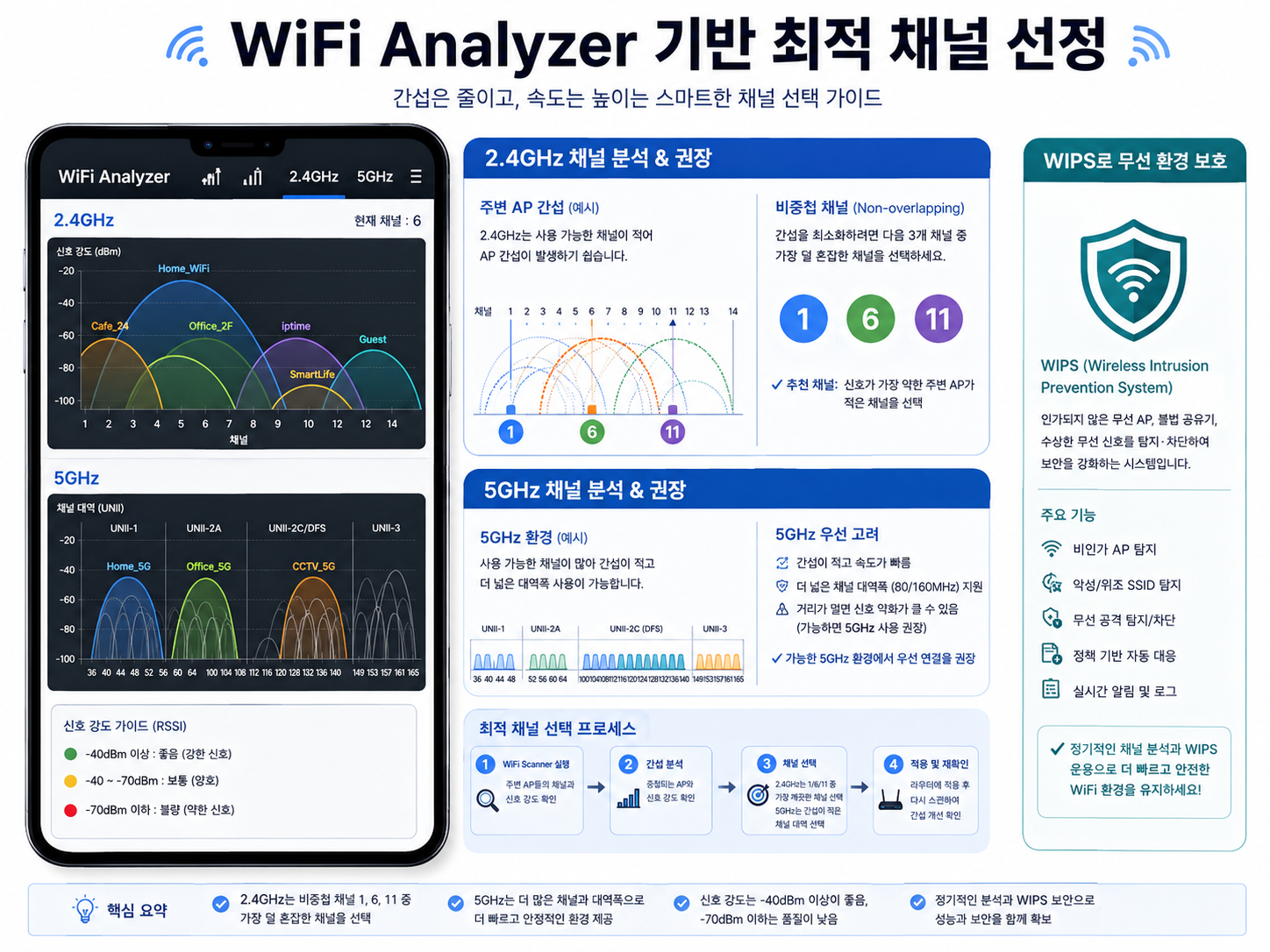
현장에서 활용되는 WiFi Analyzer 앱은 주변 무선 신호의 세기, 채널 점유 상태, 간섭 가능성을 시각적으로 보여줍니다.
WiFi Analyzer를 활용하면 다음 정보를 확인할 수 있습니다.
- 현재 연결된 SSID의 신호 세기
- 주변 AP의 채널 분포
- 2.4GHz와 5GHz 대역별 혼잡도
- 같은 채널을 사용하는 AP 수
- 인접 채널 간섭 가능성
- 위치 이동에 따른 신호 변화
신호 세기는 보통 dBm 단위로 표시됩니다.
dBm 값은 0에 가까울수록 강한 신호이며, 음수 값이 커질수록 약한 신호입니다.
| 신호 세기 | 품질 판단 | 현장 해석 |
|---|---|---|
| -40dBm 이상 | 좋음 | AP와 가까운 매우 양호한 상태 |
| -50~-60dBm | 양호 | 일반 사용에 안정적인 수준 |
| -60~-70dBm | 주의 | 속도 저하 또는 지연 가능성 |
| -70dBm 이하 | 불량 | 끊김, 재전송, 로밍 실패 가능성 높음 |
신호 세기만 좋아도 문제가 생길 수 있습니다.
같은 채널에 주변 AP가 몰려 있으면 서로 순서를 기다리며 통신해야 하므로 체감 속도와 반응성이 떨어집니다.
따라서 WiFi Analyzer를 볼 때는 단순히 내 신호가 강한지만 확인하지 말고, 주변 AP가 어떤 채널에 몰려 있는지 함께 봐야 합니다.
8. 2.4GHz에서는 비중첩 채널 선정이 특히 중요하다
2.4GHz 대역은 사용할 수 있는 채널 수가 많아 보이지만, 실제로는 채널 폭이 서로 겹칩니다.
그래서 실무적으로는 1번, 6번, 11번처럼 서로 간섭이 적은 비중첩 채널을 우선 고려합니다.
| 채널 전략 | 장점 | 주의점 |
|---|---|---|
| 1·6·11 채널 사용 | 인접 채널 간섭 최소화 | 주변 AP가 한 채널에 몰리면 다른 채널 검토 |
| 자동 채널 설정 | 사용자가 관리하기 쉬움 | 공유기 판단이 항상 최적은 아닐 수 있음 |
| 수동 채널 설정 | 특정 환경에 맞춘 조정 가능 | 주변 환경 변화 시 재점검 필요 |
| 채널 폭 20MHz | 간섭에 비교적 강함 | 최대 속도는 낮아질 수 있음 |
| 채널 폭 40MHz | 속도 확보 가능 | 혼잡한 공간에서는 간섭 증가 가능 |
2.4GHz 환경에서는 무조건 넓은 채널 폭을 쓰는 것이 정답이 아닙니다.
주변 AP가 많은 아파트에서는 40MHz보다 20MHz가 더 안정적일 수 있습니다. 채널 폭이 넓어질수록 더 많은 주파수 공간을 차지하기 때문에 주변 간섭 가능성도 커집니다.
5GHz는 2.4GHz보다 채널 선택 폭이 넓고 혼잡도가 낮은 편이지만, DFS 채널 사용 시 레이더 감지로 인해 일시적인 채널 변경이 발생할 수 있습니다.
영상 회의나 게임처럼 끊김에 민감한 환경에서는 단순 속도뿐 아니라 채널 안정성도 함께 고려해야 합니다.
현장 기준으로 정리하면 다음과 같습니다.
2.4GHz: 20MHz 폭, 비중첩 채널 우선
5GHz: 주변 혼잡도와 단말 지원 규격 확인
6GHz: 지원 단말 중심으로 고속·저간섭 환경에 활용
자동 채널: 기본값으로 사용하되 반복 장애 시 Analyzer로 검증
수동 채널: 혼잡 채널을 피하는 목적이 명확할 때 적용
9. WIPS는 보안 장비이면서 무선 품질의 파수꾼이다
WIPS(Wireless Intrusion Prevention System)는 무선 침입 방지 시스템입니다.
인가되지 않은 AP, 악성 무선 신호, 비정상 접속 시도, 스푸핑 공격 등을 탐지하고 차단하는 역할을 합니다.
하지만 WIPS의 가치는 보안에만 국한되지 않습니다.
대규모 사무실, 공공기관, 병원, 교육기관처럼 AP가 많은 환경에서는 WIPS가 무선 품질 관리의 파수꾼 역할도 수행할 수 있습니다.
WIPS가 확인할 수 있는 대표 항목은 다음과 같습니다.
- 인가되지 않은 Rogue AP 탐지
- 사칭 SSID 탐지
- 비정상적인 접속 시도 감지
- 특정 채널의 혼잡도 확인
- 간섭 신호 또는 비정상 신호 패턴 확인
- 관리자 알림 및 정책 기반 차단
다만 WIPS를 지나치게 강하게 설정하면 오히려 문제가 생길 수 있습니다.
정상 사용자의 기기나 임시 AP를 위협으로 잘못 판단하는 오탐(False Positive)이 발생하면 접속 끊김, 인증 실패, 로밍 불안정으로 이어질 수 있습니다.
따라서 WIPS 운영에서는 다음 균형이 중요합니다.
| 관리 항목 | 과도하게 느슨할 때 | 과도하게 엄격할 때 |
|---|---|---|
| Rogue AP 탐지 | 보안 위협을 놓칠 수 있음 | 정상 장비를 차단할 수 있음 |
| SSID 정책 | 사칭 네트워크 노출 가능 | 임시 업무망 사용 제한 |
| 차단 정책 | 공격 대응이 늦어짐 | 사용자 접속 끊김 유발 |
| 알림 정책 | 장애 원인 파악 지연 | 불필요한 경보 증가 |
| 채널 정책 | 간섭 누적 | 자동 변경으로 품질 흔들림 |
무선 품질 관리는 보안과 편의성 사이의 균형입니다.
강력한 통제는 안전하지만 불편할 수 있고, 느슨한 통제는 편하지만 장애와 보안 위협을 놓칠 수 있습니다.
10. 현장에서 바로 쓰는 WiFi 품질 진단 루틴
WiFi 장애는 증상만 보고 판단하면 원인을 놓치기 쉽습니다.
아래 순서대로 점검하면 회선 문제, AP 문제, 무선 간섭, 장애물 감쇄, 단말 문제를 빠르게 구분할 수 있습니다.
1단계: 유선 품질과 무선 품질 분리
먼저 인터넷 회선 자체 문제인지, 무선 구간 문제인지 분리해야 합니다.
- 유선 LAN 연결 시 속도가 정상인가?
- WiFi만 느린가?
- 특정 방에서만 끊기는가?
- 모든 단말에서 같은 증상이 발생하는가?
- 특정 스마트폰 또는 노트북에서만 문제가 생기는가?
유선은 정상인데 무선만 불안정하다면 회선보다 AP 배치, 채널 간섭, 신호 감쇄를 먼저 의심해야 합니다.
2단계: 신호 세기 확인
WiFi Analyzer 또는 단말의 WiFi 정보를 활용해 신호 세기를 확인합니다.
- AP 근처에서 -40dBm 이상인지
- 사용 위치에서 -60dBm 이상을 유지하는지
- 문제가 발생하는 위치에서 -70dBm 이하로 떨어지는지
- 문을 닫거나 사람이 많아질 때 신호가 변하는지
3단계: 주변 채널 혼잡도 확인
주변 AP가 같은 채널에 몰려 있는지 확인합니다.
- 2.4GHz에서 1·6·11 채널 중 어느 채널이 가장 덜 혼잡한가?
- 내 AP와 주변 AP가 같은 채널을 쓰는가?
- 5GHz 대역에서 특정 채널에 AP가 몰려 있는가?
- 자동 채널 설정 후에도 반복적으로 혼잡 채널에 배정되는가?
4단계: 장애물과 배치 확인
AP와 단말 사이에 어떤 장애물이 있는지 확인합니다.
- 콘크리트 벽을 몇 개 통과하는가?
- 통신 단자함 안에 AP가 들어가 있는가?
- 냉장고, TV장, 철제 선반 옆에 AP가 있는가?
- 사용자가 실제로 머무는 공간과 AP가 너무 멀지 않은가?
5단계: 단말과 대역 확인
무선 품질은 AP만의 문제가 아닙니다.
단말이 어떤 대역과 규격을 지원하는지도 중요합니다.
- 단말이 5GHz를 지원하는가?
- 구형 IoT 장비가 2.4GHz에 몰려 있는가?
- 스마트폰이 2.4GHz에 붙어 속도가 떨어지는가?
- 단말 로밍이 제대로 이루어지는가?
6단계: AP 추가 또는 Buddy 구성 판단
신호가 구조적으로 약한 공간에서는 채널 변경만으로 해결되지 않습니다.
- 특정 방에서 항상 -70dBm 이하인가?
- 철근 콘크리트 벽 뒤에 업무 공간이 있는가?
- AP 위치 변경이 불가능한가?
- 유선 백홀 또는 Mesh 구성이 가능한가?
이때는 AP 출력 강화보다 추가 AP, WiFi Buddy, Mesh, 유선 백홀을 통한 구조 개선이 더 효과적입니다.
11. 증상별 빠른 원인 분류표
WiFi 장애를 빠르게 분류하기 위해 아래 표를 활용할 수 있습니다.
| 증상 | 우선 의심 원인 | 먼저 확인할 항목 |
|---|---|---|
| 공유기 근처에서는 빠르지만 방 안에서 느림 | 장애물 감쇄, 거리 문제 | AP 위치, 벽 재질, 신호 세기 |
| 특정 시간대에만 느림 | 주변 AP 증가, 사용량 집중 | 채널 혼잡도, 세대 밀집 환경 |
| 2.4GHz는 연결되지만 속도가 느림 | 대역 혼잡, 채널 중첩 | 1·6·11 채널, 채널 폭 20MHz |
| 5GHz가 자주 끊김 | 거리 또는 장애물 감쇄 | AP와 단말 거리, 벽 구조 |
| 영상 회의가 끊김 | 지터, 패킷 손실, 로밍 문제 | 신호 세기, 채널 간섭, 단말 이동 |
| IoT 장비만 연결 불량 | 2.4GHz 전용 장비, 인증 방식 문제 | SSID 분리, 보안 방식, 거리 |
| 특정 방만 데드존 | 철근 콘크리트, AP 위치 문제 | WiFi Buddy, Mesh, 추가 AP |
| 주변 WiFi가 너무 많이 보임 | 고밀도 무선 환경 | Analyzer로 채널 점유 확인 |
| 회사에서 접속이 자주 차단됨 | WIPS 정책 또는 오탐 | 보안 정책, 인가 AP 여부 |
| 자동 채널인데도 느림 | 공유기 자동 설정 한계 | 수동 채널 검토, 주기적 재분석 |
이 표의 핵심은 WiFi 장애를 “공유기 문제”로만 묶지 않는 것입니다.
어떤 위치에서, 어떤 시간대에, 어떤 단말에서, 어떤 대역으로 문제가 발생하는지 구분하면 원인을 훨씬 빠르게 좁힐 수 있습니다.
12. 사용자가 직접 해볼 수 있는 기본 조치
전문 장비 없이도 사용자가 먼저 확인할 수 있는 항목이 있습니다.
단, 공유기 설정을 변경하기 전에는 현재 설정값을 기록해 두는 것이 좋습니다.
기본 조치 순서
- 공유기와 단말을 재부팅합니다.
- 같은 위치에서 2.4GHz와 5GHz 속도를 각각 비교합니다.
- 공유기를 바닥이나 TV장 안쪽에서 꺼내 개방된 위치로 이동합니다.
- 냉장고, 전자레인지, 금속 선반 주변을 피합니다.
- WiFi Analyzer로 주변 채널 혼잡도를 확인합니다.
- 2.4GHz는 1번, 6번, 11번 중 덜 혼잡한 채널을 선택합니다.
- 혼잡한 아파트 환경에서는 2.4GHz 채널 폭을 20MHz로 설정합니다.
- 고속 사용 단말은 5GHz SSID에 우선 연결합니다.
- 특정 방에서 계속 약하면 WiFi Buddy 또는 Mesh 구성을 검토합니다.
- IoT 장비는 2.4GHz 전용 SSID로 분리해 관리합니다.
이 조치로도 동일 증상이 반복된다면 단순 설정 문제가 아니라 구조적인 음영 지역일 수 있습니다.
이 경우 AP 추가, 유선 백홀 구성, 공유기 위치 변경, 단말별 대역 분리까지 함께 검토하는 것이 좋습니다.
13. 현장 엔지니어 관점의 최종 점검 기준
현장 엔지니어는 단순히 공유기를 설치하는 사람이 아니라 무선 환경을 설계하는 사람이어야 합니다.
WiFi 품질은 고객이 체감하는 서비스 만족도와 직접 연결되기 때문에 설치 단계에서부터 품질 기준을 명확히 잡아야 합니다.
제가 권장하는 기준은 다음과 같습니다.
- 회선 품질과 무선 품질을 먼저 분리한다.
- AP 근처 속도와 실제 사용 위치 속도를 함께 측정한다.
- 신호 세기뿐 아니라 주변 채널 혼잡도를 확인한다.
- 2.4GHz와 5GHz 대역을 사용 목적에 따라 분리한다.
- 철근 콘크리트 구조에서는 AP 추가 배치를 우선 고려한다.
- 통신 단자함 내부 설치는 가능한 피하거나 보완 설계를 한다.
- WIPS 환경에서는 보안 차단과 오탐 가능성을 함께 점검한다.
- 고객에게 “왜 이 위치에 설치해야 하는지”를 이해할 수 있게 설명한다.
무선 품질 개선의 핵심은 빠른 추측이 아니라 정확한 분리입니다.
인터넷 회선 문제인지, AP 배치 문제인지, 채널 간섭 문제인지, 단말 문제인지 나누어 판단해야 불필요한 장비 교체와 반복 VOC를 줄일 수 있습니다.
결론: 음영 지역 없는 기가 WiFi 환경은 설계에서 시작된다
WiFi 품질의 극대화는 단일 장비 성능만으로 달성되지 않습니다.
ISM 대역의 물리적 특성 이해, 장애물 데이터에 기반한 AP 배치, WiFi Analyzer를 활용한 채널 분석, WIPS 기반 보안·품질 관리가 함께 작동해야 안정적인 무선 환경을 만들 수 있습니다.
특히 현장에서는 다음 세 가지를 기억해야 합니다.
첫째, 2.4GHz는 넓지만 혼잡합니다.
IoT와 장거리 연결에는 유용하지만, 고속 스트리밍이나 게임 환경에서는 5GHz 이상 대역을 우선 고려해야 합니다.
둘째, 철근 콘크리트는 출력 강화만으로 극복하기 어렵습니다.
데드존이 반복되는 구조에서는 WiFi Buddy, Mesh, 추가 AP, 유선 백홀을 통한 우회 설계가 필요합니다.
셋째, 채널 설정은 감이 아니라 데이터로 판단해야 합니다.
WiFi Analyzer로 주변 채널 점유 상태를 확인하고, WIPS 환경에서는 보안 정책과 오탐 가능성까지 함께 봐야 합니다.
미래의 무선 네트워크는 단순 자동 채널 선택을 넘어 Self-Healing WiFi 방향으로 진화해야 합니다.
시스템이 실시간으로 패킷 손실, 지터, 로밍 실패, 채널 혼잡도를 분석해 스스로 최적 경로와 대역을 선택하는 구조가 필요합니다.
현장 전문가들은 설치 단계에서부터 투과 손실 수치와 고객의 생활 동선을 함께 고려해야 합니다.
무선 품질 VOC를 사후에 처리하는 방식에서 벗어나, 처음부터 음영 지역을 예측하고 보완하는 능동적인 설계가 진짜 품질 혁신의 출발점입니다.
요약
WiFi 품질 문제는 단순히 인터넷 속도나 공유기 성능만의 문제가 아닙니다.
ISM 대역 간섭, 2.4GHz와 5GHz 대역 특성, 장애물에 의한 전파 감쇄, AP 배치, 채널 중첩, WIPS 정책, 단말 지원 규격이 함께 작용합니다.
현장 점검에서는 다음 순서가 중요합니다.
- 유선 품질과 무선 품질을 먼저 분리한다.
- WiFi Analyzer로 신호 세기와 채널 혼잡도를 확인한다.
- 2.4GHz는 비중첩 채널과 20MHz 채널 폭을 우선 검토한다.
- 고속·저지연이 필요한 단말은 5GHz 이상 대역을 활용한다.
- 철근 콘크리트나 데드존 환경에서는 AP 추가 또는 WiFi Buddy를 검토한다.
- WIPS 환경에서는 보안 차단과 오탐 가능성을 함께 점검한다.
- 반복 장애는 단순 재부팅보다 배치, 채널, 장애물, 단말 특성을 함께 본다.
WiFi는 편리한 무선 서비스이지만, 동시에 주변 환경의 영향을 강하게 받는 정밀한 통신 시스템입니다.
따라서 안정적인 기가 WiFi 환경을 만들기 위해서는 회선뿐 아니라 주파수, 공간, 장비, 보안 정책까지 하나의 시스템으로 바라보는 관점이 필요합니다.